هل يتكرر سؤالك: كيف أربط واتساب للأعمال بنظام محادثات حتى يرى الفريق كل المحادثات في مكان واحد؟ الإجابة العملية تبدأ بفهم أن الربط ليس مجرد خطوة تقنية، بل قرار تشغيلي يحدد سرعة الرد وجودة المتابعة. في هذا الدليل خطوات واضحة لربط رقم واتساب للأعمال بمسح رمز QR، مع ما يجب تجهيزه مسبقاً، والأخطاء التي تسبب تأخيراً أو ارتباكاً، وكيف تعمل المحادثات من جوال الشركة ومن المنصة في الوقت نفسه. المحتوى موجه للمنشآت الصغيرة والمتوسطة في السعودية: عيادة، صالون، متجر، أو شركة خدمات تريد ضبط قناة واتساب دون تعقيد.
لماذا تحتاج إلى ربط واتساب للأعمال بنظام محادثات؟
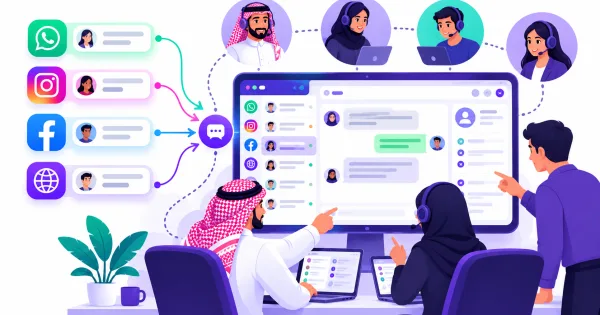
عندما يكون واتساب على جوال واحد، تتراكم الرسائل وتضيع بعضها، ويصعب معرفة من رد على العميل ومتى. ربط واتساب للأعمال بنظام محادثات يحوّل القناة من جوال فردي إلى مساحة عمل مشتركة: صندوق وارد موحّد لمحادثات واتساب للأعمال (الواجهة الرسمية) وإنستغرام وفيسبوك ومحادثات الموقع، يراها الفريق كله في مكان واحد. النتيجة العملية أن العميل لا ينتظر لأن موظفاً في إجازة، وأن المدير يستطيع متابعة الأداء دون تفتيش في الجوالات.
ما الذي يجب تجهيزه قبل الربط؟
التحضير الجيد يقلل الأخطاء. راجع القائمة التالية قبل البدء:
- رقم واتساب للأعمال: رقم مخصص للشركة وليس رقماً شخصياً، مع إمكانية الوصول إليه لاستلام رمز التحقق.
- حساب واتساب للأعمال: التأكد من أن الرقم مسجل في تطبيق واتساب للأعمال (Business App) أو جاهز للربط عبر الواجهة الرسمية.
- صلاحية المسؤول: شخص مخوّل بإدارة إعدادات القناة والموافقة على الصلاحيات.
- أرقام الفريق وأدوارهم: تحديد من سيرد على العملاء، ومن يشرف، ومن يحتاج صلاحية اطلاع فقط.
- قوالب الرسائل (إن كنت ستستخدم حملات): تجهيز القوالب مسبقاً لتكون معتمدة من Meta قبل الإطلاق.
- سياسة داخلية للرد: اتفاق على زمن الرد المتوقع، ومن يتولى المحادثة عند التصعيد.
هذه التجهيزات ليست إجراءات نظامية، لكنها تمنع الارتباك وتجعل الربط خطوة سلسة. أما المتطلبات النظامية الخاصة بالرقم أو النشاط فيُنصح بمراجعة التعليمات المحدّثة لدى الجهة المختصة.
خطوات ربط واتساب للأعمال بنظام محادثات بمسح QR
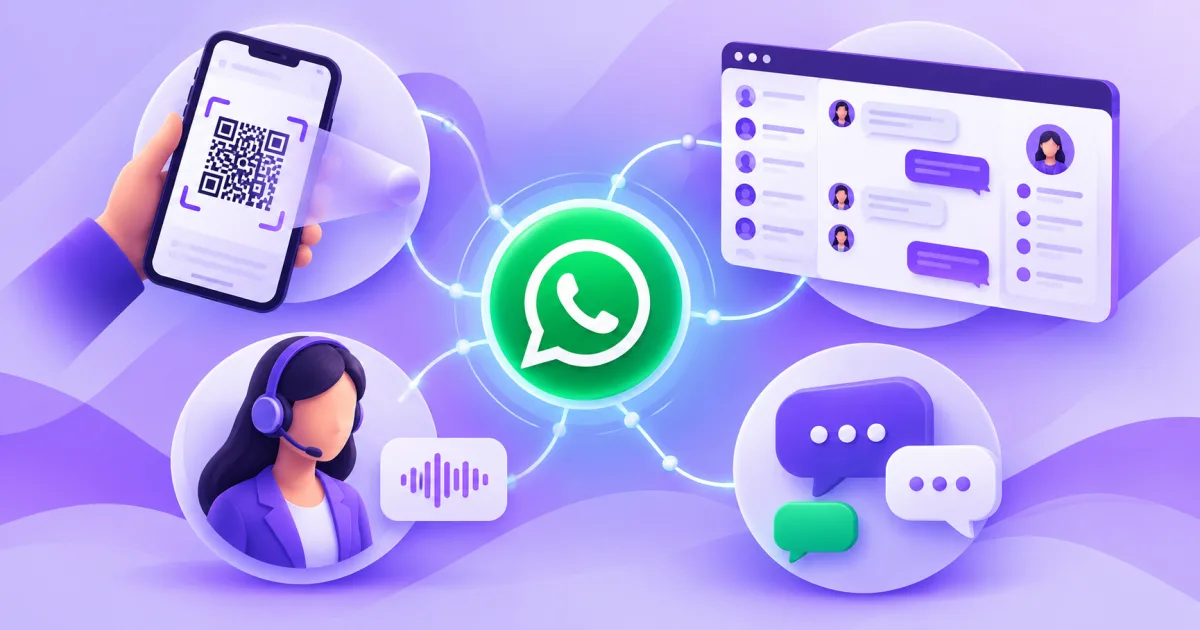
الربط عبر مسح رمز QR هو الطريقة الأسرع في منصة Spider Chat. الخطوات العامة كالتالي:
- الدخول إلى المنصة: افتح حساب المنشأة في Spider Chat واختر إضافة قناة واتساب للأعمال.
- اختيار الربط بمسح QR: ستظهر شاشة تعرض رمز QR. هذا الرمز مؤقت، فلا تتركه مفتوحاً طويلاً.
- فتح واتساب للأعمال على الجوال: من التطبيق، اذهب إلى الإعدادات ثم الأجهزة المرتبطة (Linked Devices) واختر ربط جهاز.
- مسح الرمز: وجّه كاميرا الجوال إلى رمز QR الظاهر في المنصة. تأكد من وضوح الرمز وسرعة المسح.
- تأكيد الربط: بعد المسح، يظهر تأكيد في الجوال والمنصة. انتظر حتى تكتمل المزامنة الأولية للمحادثات.
- ضبط الصلاحيات: حدد الموظفين الذين سيستلمون المحادثات، ووزّع الأدوار (رد، إشراف، اطلاع).
- اختبار عملي: أرسل رسالة من رقم خارجي إلى رقم الشركة، وتأكد من ظهورها في المنصة، ومن إمكانية الرد من الجوال والمنصة معاً.
بعد الربط، ما يرسله الموظف من جوال الشركة يظهر في المنصة ليعرف الفريق أن العميل رُدّ عليه. هذه النقطة مهمة لأنها تمنع ازدواجية الرد أو تجاهل العميل.
كيف تعمل المحادثات من الجوال والمنصة معًا؟
كثيرون يتساءلون: هل سأفقد القدرة على الرد من الجوال؟ الإجابة: لا. الربط يجعل القناة تعمل في المكانين. المنصة تعطي الفريق رؤية مشتركة، والجوال يبقى أداة شخصية للموظف. لكن لتحقيق أقصى فائدة، اعتمد قاعدة بسيطة: الردود الرسمية والمتابعة تكون من المنصة، والجوال للتنبيه السريع أو الحالات الطارئة. بهذا لا تتحول المحادثات إلى سجلات متفرقة.
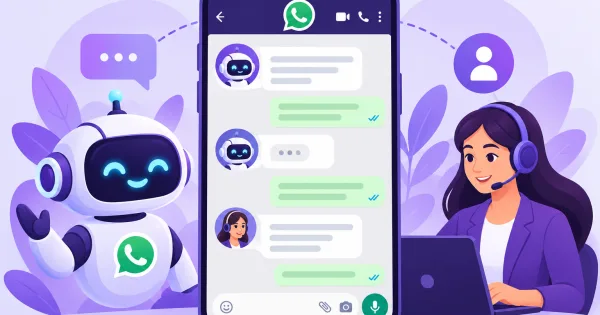
في Spider Chat، صندوق الوارد الموحّد يجمع محادثات واتساب للأعمال مع إنستغرام وفيسبوك ومحادثات الموقع. ويمكن أن يعمل روبوت محادثة بالذكاء الاصطناعي ومعرفة المنشأة على الرد الأولي، ثم يتوقف تلقائياً عندما يتولى موظف المحادثة، مع إمكانية تسليم العميل لموظف بشري. كما تظهر ملاحظة داخلية يراها الموظف فقط تبيّن الحملة أو الإعلان الذي جاء منه العميل حتى لا يسأله «ما الخدمة؟».
جدول: ماذا يحدث في الجوال والمنصة بعد الربط؟
| الإجراء | على جوال الشركة | على المنصة |
|---|---|---|
| استلام رسالة جديدة | يظهر إشعار في تطبيق واتساب للأعمال | تظهر المحادثة في صندوق الوارد الموحّد |
| رد الموظف | يمكن الرد من الجوال | يظهر الرد في المنصة ويعرف الفريق أن العميل رُدّ عليه |
| متابعة الأداء | غير متاحة | تقارير ومتابعة لأداء الفريق والحملات |
| تصعيد المحادثة | محدود | تسليم العميل لموظف بشري مع ملاحظات داخلية |
أخطاء شائعة عند ربط واتساب للأعمال بنظام محادثات
- استخدام رقم شخصي: ربط رقم فردي بالمنشأة يخلق فوضى في الصلاحيات ويصعّب المتابعة عند تغيّر الموظفين.
- مسح رمز QR من حساب خاطئ: التأكد من أن الجوال الممسوح هو جوال الشركة وليس حساباً شخصياً.
- تجاهل صلاحيات الفريق: منح كل الموظفين صلاحية الرد دون أدوار واضحة يؤدي إلى ردود متضاربة.
- عدم اختبار الربط: افتراض أن كل شيء يعمل دون إرسال رسالة تجريبية قد يخفي مشكلة في المزامنة.
- إهمال قوالب الحملات: إطلاق حملة واتساب دون قوالب معتمدة من Meta يعرض الرسائل للفشل. المنصة تشرح أسباب الفشل بالعربية وتوقف الحملة تلقائياً عند ارتفاع الأخطاء.
- الاعتماد على الجوال فقط: عدم متابعة المنصة يعني ضياع تقارير الأداء وملاحظات الحملات.
قائمة تحقق عملية قبل الإطلاق
- رقم واتساب للأعمال مخصص للشركة وجاهز.
- حساب واتساب للأعمال مسجل ومفعّل.
- مسؤول مخوّل متاح لإتمام الربط.
- أدوار الفريق محددة (رد، إشراف، اطلاع).
- قوالب الرسائل (إن وجدت) معتمدة من Meta.
- تم مسح رمز QR بنجاح وظهرت المحادثات في المنصة.
- تم إرسال رسالة تجريبية والتأكد من الرد من الجوال والمنصة.
- سياسة الرد والتصعيد معتمدة داخلياً.
خاتمة
ربط واتساب للأعمال بنظام محادثات خطوة عملية تفتح الباب لتنظيم قناة التواصل الأهم لدى عملائك. ابدأ بتجهيز الرقم والأدوار، ثم امسح رمز QR واختبر الربط، وتجنب الأخطاء الشائعة. في Spider Chat يمكنك تجربة المنصة مجاناً لمدة 7 أيام، والبدء بربط رقم واتساب للأعمال ومتابعة المحادثات والحملات من مكان واحد دون التزام مسبق.